Aide de vBook
- Introduction
- Aide de vBook | Configuration système requise
- Aide de vBook | Installation et lancement
- Achat et activation
- Aide de vBook | Interface et navigation
Fonctions de base
- Créer et supprimer des enregistrements
- Préparer les images
- Entrer des données
- Rechercher et trier
- Imprimer
Les modules
Fonctions avancées
- Sauvegarde et restauration
- Importer des données
- Exporter des données
- En cas de problèmes
- Envoyer le fichier vBook pour réparation
vBook cloud
www.zoftware.netPersonnaliser vBook
Les options qui permettent de personnaliser votre copie de vBook sont regroupées dans le panneau Réglages.
Accéder aux réglages
macOS
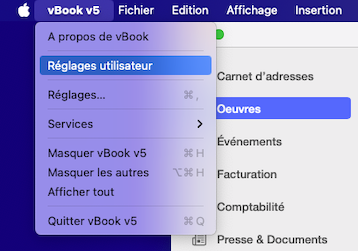
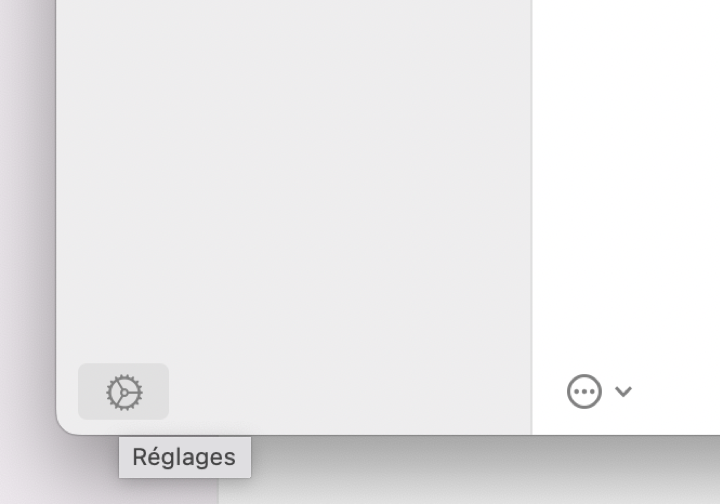
Activez vBook v5 > Réglages utilisateur depuis la barre des menus (capture de gauche), ou cliquez sur le bouton [Réglages] en bas à gauche de la fenêtre principale (capture de droite).
Windows
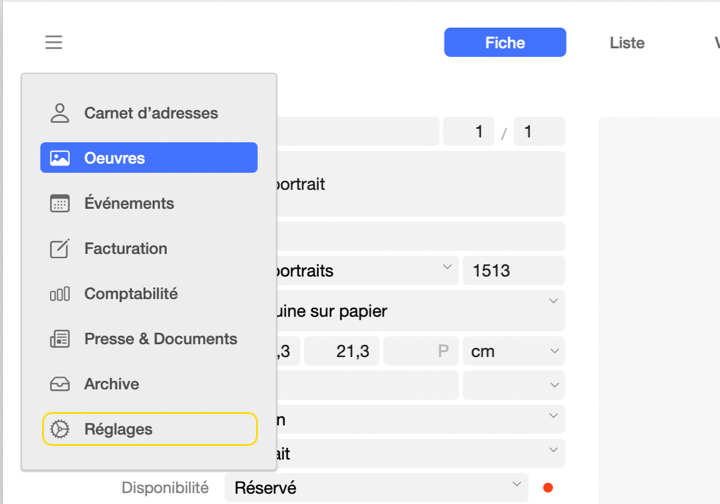
Activez Edition > Réglages utilisateur depuis la barre des menus (capture de gauche). Si vous utilisez l’interface v4, déployez le menu déroulant (capture de droite), puis cliquez sur Réglages utilisateur.

Réglages - Identité
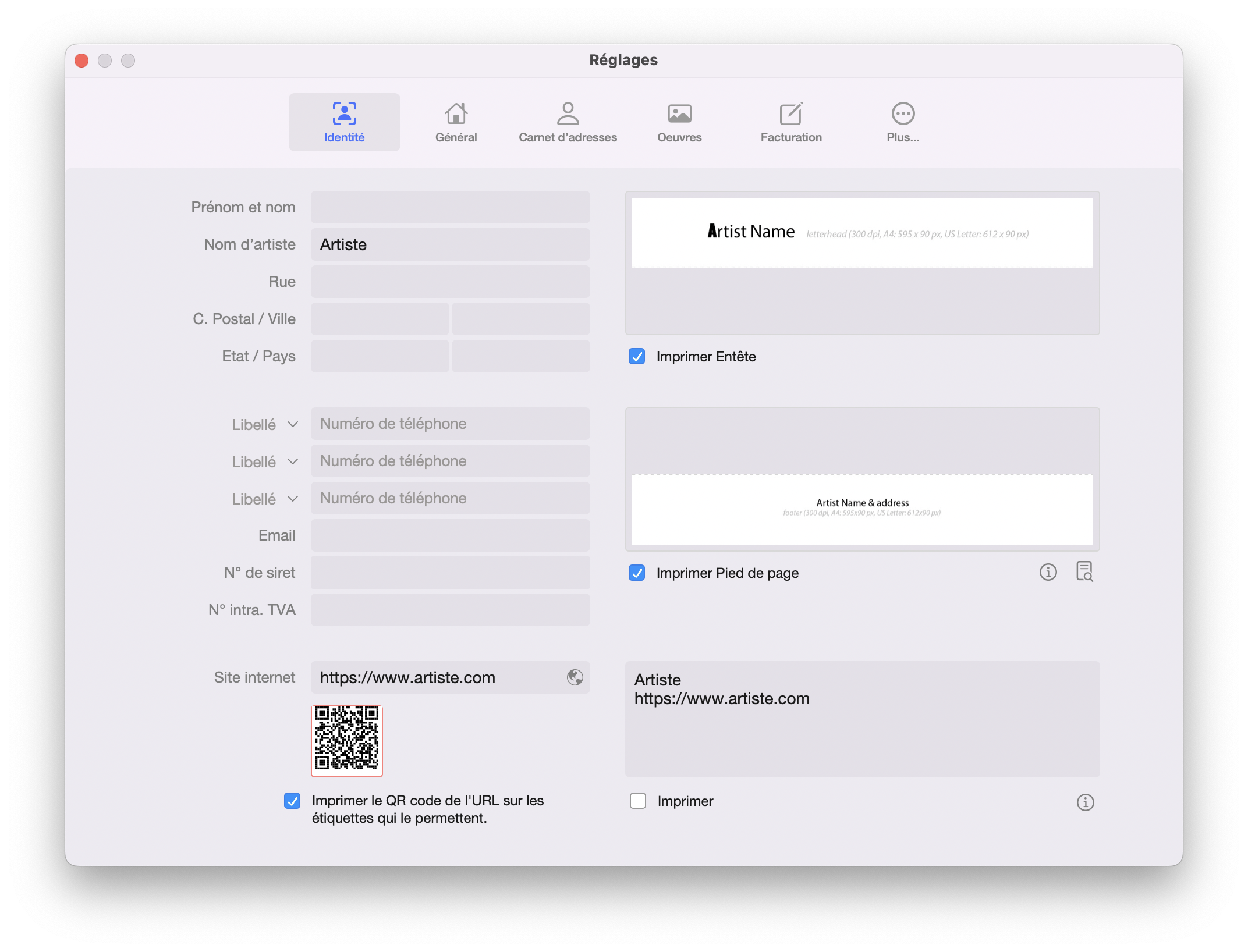
Les informations renseignées ici seront reprises principalement par les modèles d’impression : courrier, factures, certificats d’authenticité, etc.
Certains modèles d'impression dans notamment les listes de prix et le modèle d'étiquettes 110 x 90 mm (A5), peuvent imprimer un QR code contenant l’adresse (URL) de votre site internet, si celle-ci est renseignée.
Conseils d'utilisation
Si vous comptez utiliser une entête et un pied de page, préparez-les en PDF vectoriel, ou, si le PDF ne vous donne pas des résultats satisfaisants, en PNG. Pour avoir une bonne qualité d'impression, préférez une résolution de 300 ppp. Les entête et pied de page occupent chacun une zone de 595 pixels de largeur pour une page A4, 612 pour une page US, et de 90 pixels de hauteur. Dans la page imprimée, ils sont alignés par défaut à gauche.
Pour préparer vos entête et pied de page, vous pouvez utiliser les gabarits de la version d’essai. Affichez Réglages > Identité et faites un clic droit dans la rubrique d’entête (et/ou du pied de page). Dans le menu contextuel qui s’affiche, choisissez Exporter le contenu de la rubrique…
Sous macOS 11 Big Sur et macOS 12 Monterey, les formats d’image autres que JPG provoquent la fermeture inopinée de vBook. Pour cette raison, lorsque vous insérez un PDF ou un PNG, il sera automatiquement converti et imprimé en JPG, tout en conservant la résolution d’origine. Ce problème n’existe pas sous Windows ni sous macOS 13 Ventura ou supérieur.
Réglages - Général
Ce panneau regroupe des options d'ordre général qui peuvent concerner plusieurs modules à la fois.
Activer les infobulles - certains boutons et rubriques sont équipés d’infobulles qui apparaissent lorsque vous immobilisez le curseur dessus pendant quelques secondes. Cette option est activée par défaut.
Rechercher au cours de la frappe - si cette option est désactivée, les recherches via le champ de recherche rapide doivent être validées par la touche Entrée (ou Retour) du clavier.
Modèles personnalisés - vBook ne permet pas de personnaliser les modèles d’impression intégrés, mais il est possible d’imprimer sur des modèles externes personnalisables. Nous fournissons des templates sur demande, mais la personnalisation de ces modèles demande de bonnes connaissances en FileMaker. Nous vous invitions de nous écrire pour plus d’informations à ce sujet.
Utiliser l’interface de vBook v4 - les utilisateurs des versions précédentes de vBook qui jugent utile de continuer à utiliser l’ancienne interface, peut-être plus convenable aux photographes, peuvent cocher cette option.
Activer les sauvegardes automatiques - il est conseillé de laisser cette option active. Il est possible, en cliquant sur le lien, de définir le nombre des copies sauvegardées. Le dossier des sauvegardes par défaut est Documents, mais il peut être changé via le bouton Parcourir...
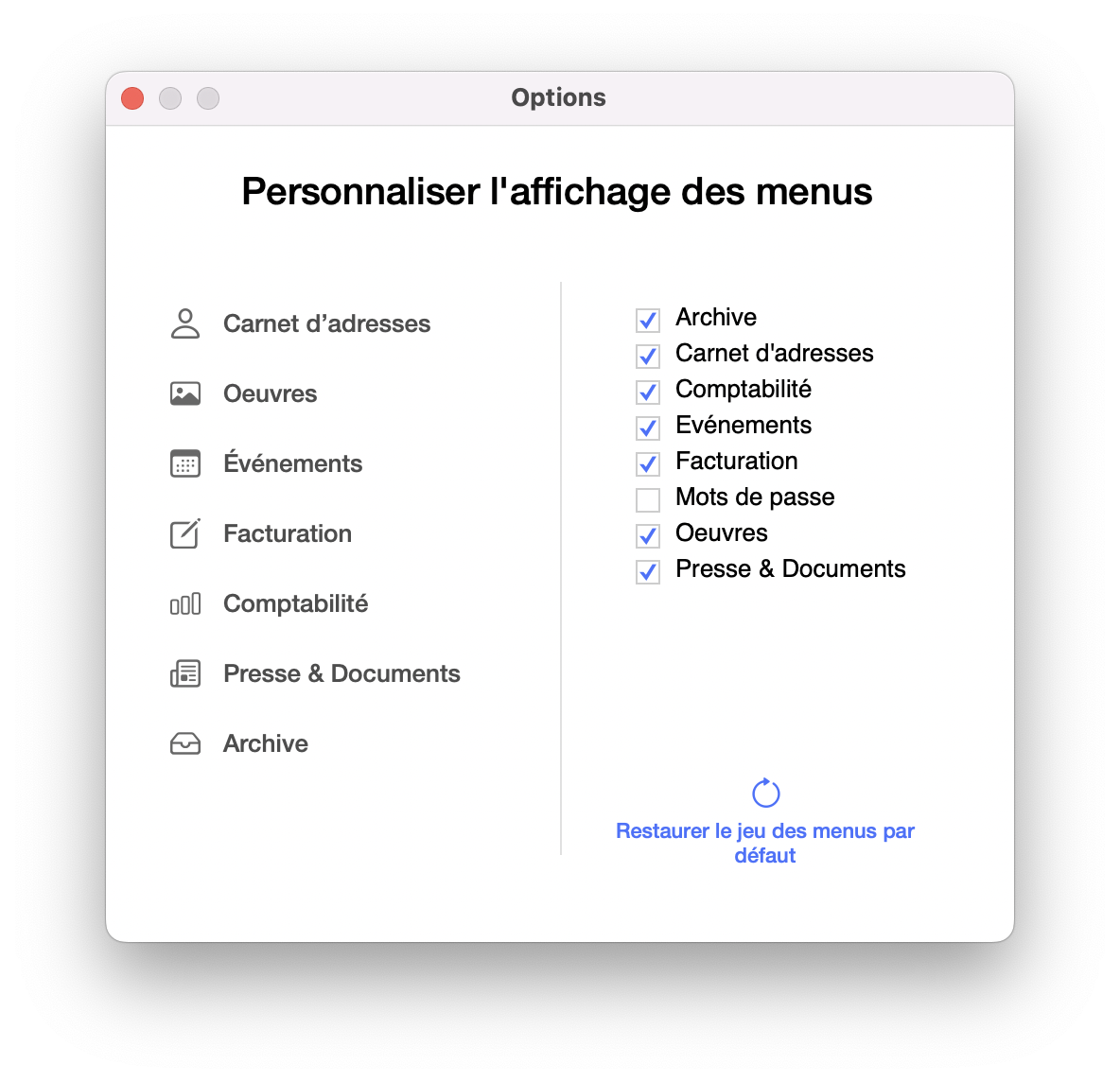
Personnaliser l’affichage des menus - permet d’afficher ou de masquer des menus que ce soit sur le menu principal ou le menu déroulant, mais pas d’en modifier l’ordre comme c’était le cas dans les versions précédentes de vBook.
Les autres options
Les options spécifiques aux différents modules sont traitées dans les chapitres consacrés à ceux-ci.